
MKV 是可以包含多条视频、音频和字幕轨道的容器。当前应用无法播放时,可尝试默认用 VLC;容器支持不代表任何编码或损坏文件都能播放。
方法一:使用 Finder
- 在 Finder 中选中一个文件,例如 movie.mkv。
- 按 Command–I,或从“文件”菜单选择“显示简介”。
- 展开“打开方式”,选择 VLC。找不到时选择“其他”并浏览已安装的应用。
- 点击“全部更改”,并确认系统提示。
- 双击另一个同类型文件,检查是否使用新应用。
方法二:用 Pahkui 集中管理
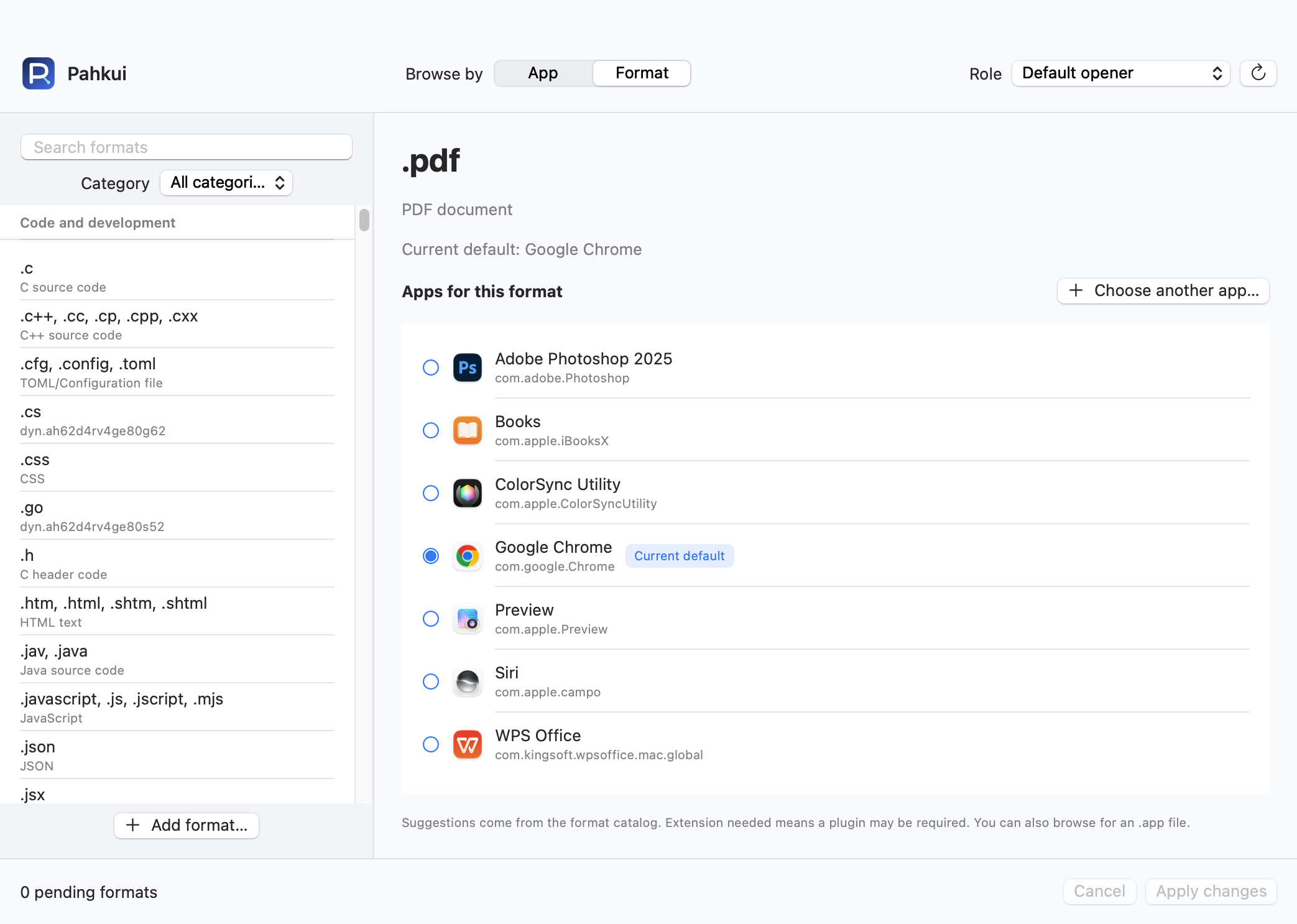
Pahkui 支持按应用或按格式浏览。当你要为编辑器配置多个格式时,可以在一个窗口里查看当前应用、选择目标应用并检查更改。需要 macOS 14 或更新版本。
- 打开 Pahkui,选择“按格式”,搜索 .mkv 中需要的扩展名。
- 选择 VLC。如果没有列出,使用“选择其他应用”找到它。
- 检查待更改的关联,点击“应用更改”,在 macOS 弹窗中确认使用新应用。
本指南的格式需要 Pahkui Pro,一次付费,永久使用。 Finder 的手动方法无需购买。 查看价格
没有生效时检查什么
- 有画面没有声音时,先检查 VLC 的音轨和音量,不要重复更改关联。
- 在 VLC 内也无法播放时,检查编码、下载是否完整以及文件是否损坏。
- 如果 VLC 不在列表,先确认已经安装并能直接打开该文件,再通过“其他”定位应用。若目录中没有需要的扩展名,可在 Pahkui 中添加格式;修改关联不会增加目标应用的格式支持。
常见问题
默认用 VLC 会把 MKV 转为 MP4 吗?
不会。这里只改变播放器,格式转换需要另外操作。
如何恢复 .mkv 原来的打开应用?
在 Finder 或 Pahkui 中重新选择之前的应用并确认更改。设置针对文件类型,不会删除文件;需要临时例外时,使用右键菜单的“打开方式”。