
ARW 是索尼相机的 RAW 文件。希望双击受支持的 ARW 照片时进入 Adobe Camera Raw 编辑流程,而不是用“预览”打开,可以把默认应用设为 Photoshop。能否读取取决于具体索尼机型和已安装的 Camera Raw 版本;修改默认应用不会增加机型支持。
方法一:使用 Finder
- 在 Finder 中选中一个文件,例如 DSC0001.arw。
- 按 Command–I,或从“文件”菜单选择“显示简介”。
- 展开“打开方式”,选择 Adobe Photoshop。找不到时选择“其他”并浏览已安装的应用。
- 点击“全部更改”,并确认系统提示。
- 双击另一个同类型文件,检查是否使用新应用。
方法二:用 Pahkui 集中管理
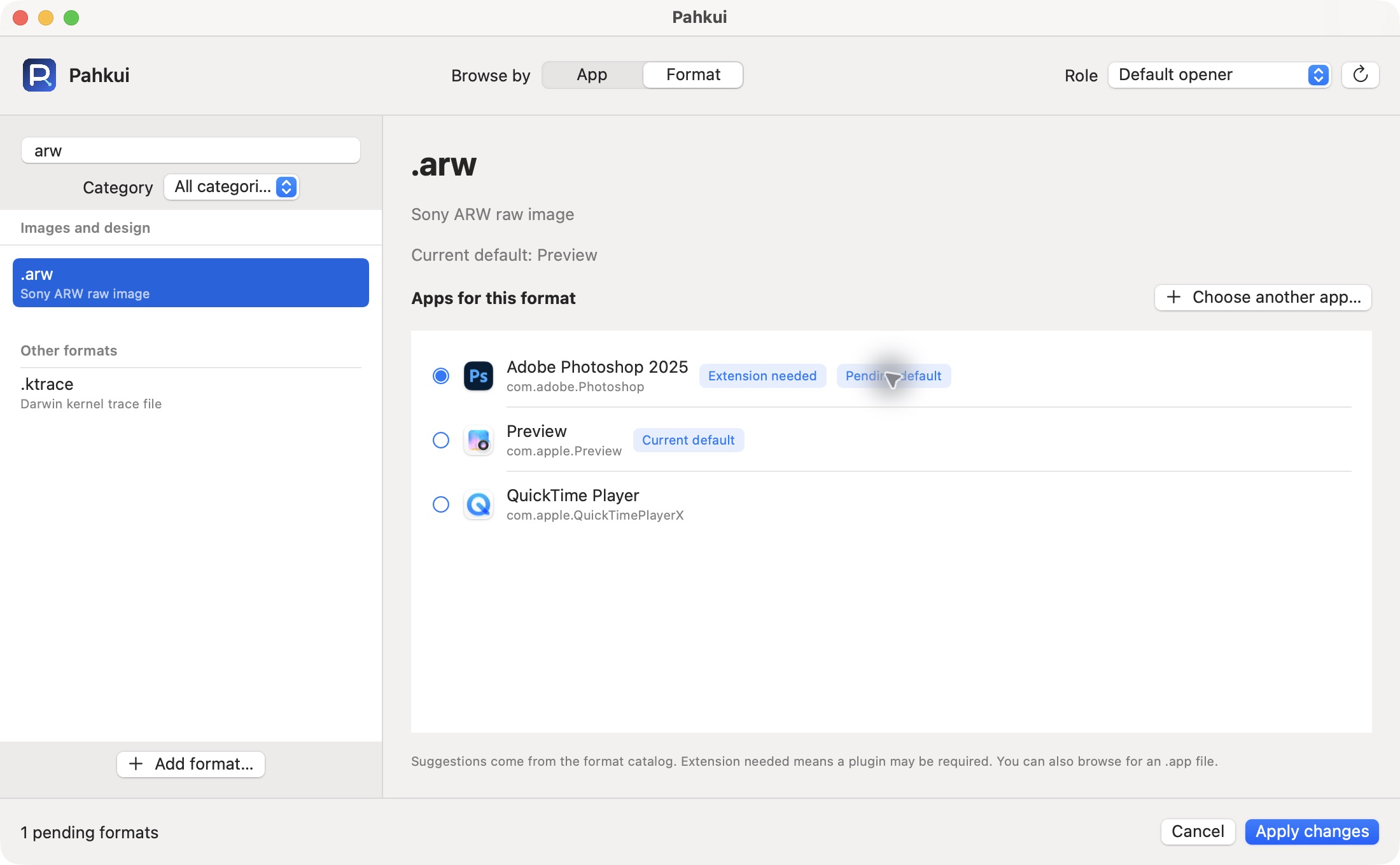
Pahkui 可以直接搜索 .arw,查看当前默认应用,并将 Photoshop 选为待更改应用。应用前可以检查选择。需要 macOS 14 或更新版本。
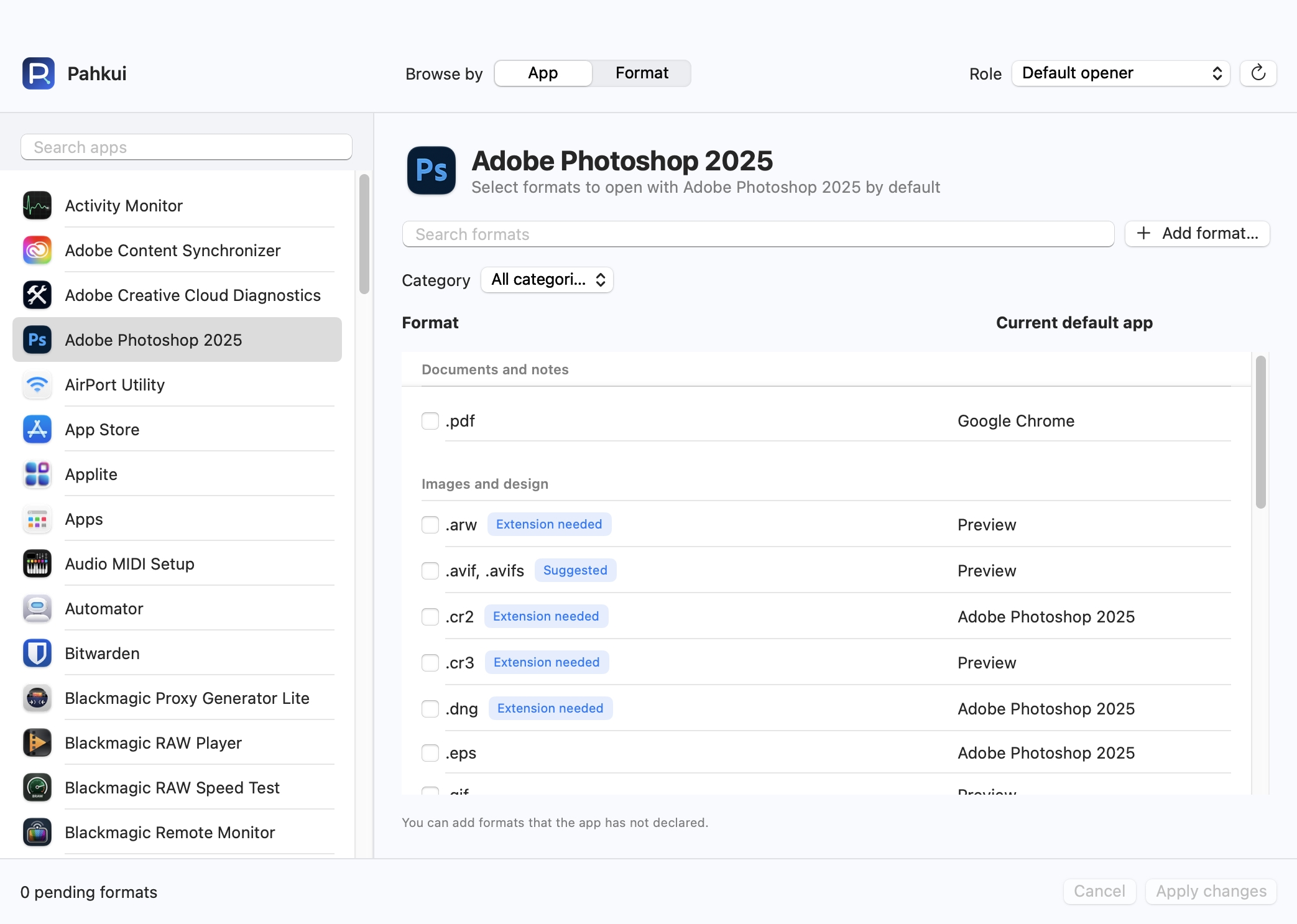
- 打开 Pahkui,选择“按格式”,搜索 .arw 中需要的扩展名。
- 选择 Adobe Photoshop。如果没有列出,使用“选择其他应用”找到它。
- 检查待更改的关联,点击“应用更改”,在 macOS 弹窗中确认使用新应用。
本指南的格式需要 Pahkui Pro,一次付费,永久使用。 Finder 的手动方法无需购买。 查看价格
没有生效时检查什么
- 如果 Photoshop 无法解码文件,请在 Adobe 支持机型列表中核对相机型号,并检查 Camera Raw 更新。
- 如果 Finder 仍打开“预览”,确认已点击“全部更改”,并用同一相机的另一张 ARW 测试。临时“打开方式”不会修改默认应用。
- 如果 Adobe Photoshop 不在列表,先确认已经安装并能直接打开该文件,再通过“其他”定位应用。若目录中没有需要的扩展名,可在 Pahkui 中添加格式;修改关联不会增加目标应用的格式支持。
常见问题
修改 ARW 默认应用会转换 RAW 照片吗?
不会。它只改变 macOS 启动哪个应用;原始 ARW 文件不会因此改变,编辑或导出需要另行操作。
如何恢复 .arw 原来的打开应用?
在 Finder 或 Pahkui 中重新选择之前的应用并确认更改。设置针对文件类型,不会删除文件;需要临时例外时,使用右键菜单的“打开方式”。